Gemini Mac电脑操作怎么用?独立窗口、应用授权与首个练习任务
依据11月19日官方公告,检查Mac Computer use的开放条件,选择允许使用的应用,通…

文章目录
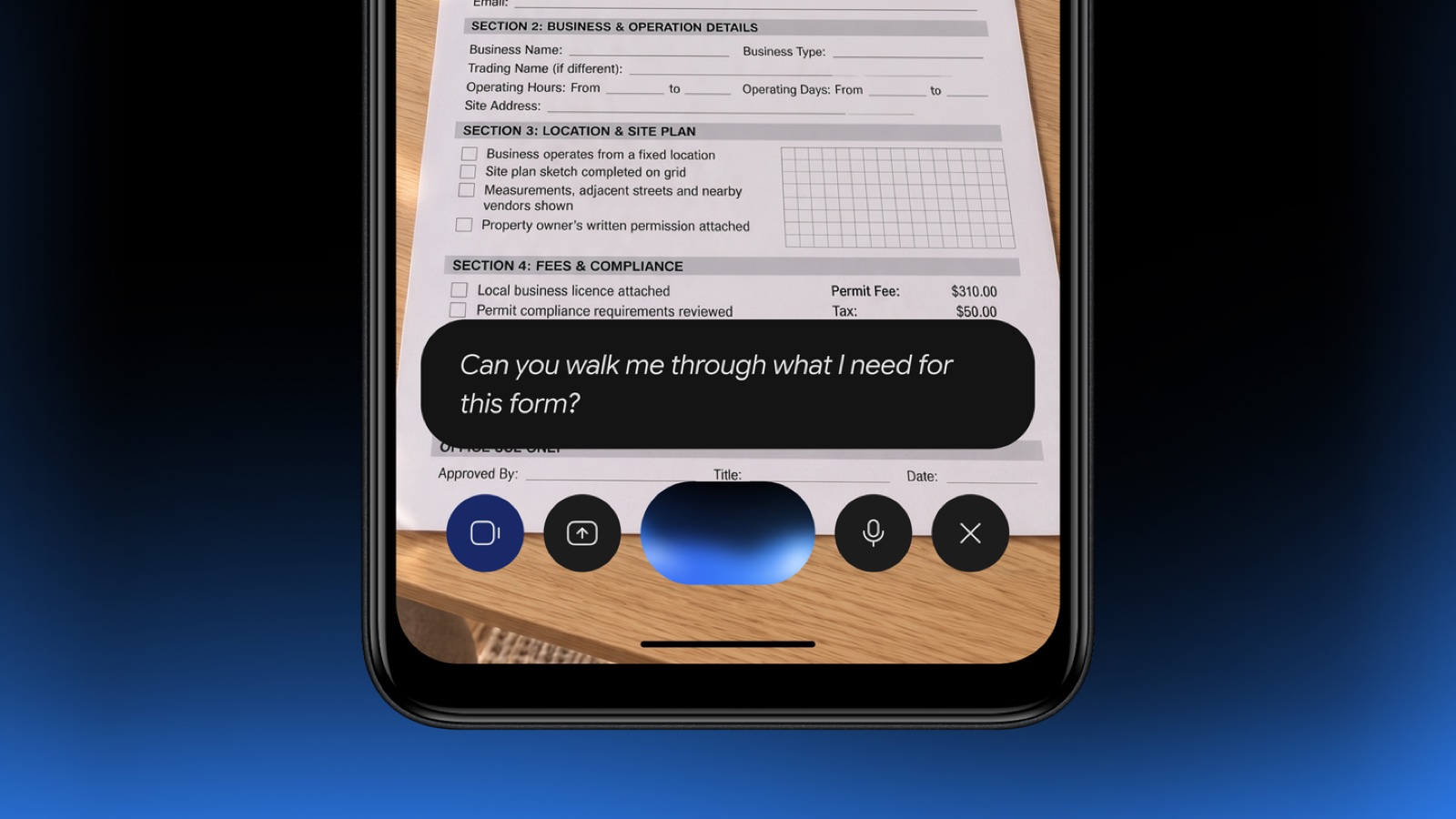
2026年11月19日,Google公告Gemini Mac应用的Computer use开始开放,可以跨桌面应用和网站完成点击、输入与表单操作。它在独立窗口中运行,用户可以观察预览并随时停止。本教程用本地练习资料整理任务清单,不处理购买或对外发送,先验证范围和输出。

第一步:核对账号与设备资格
官方公告限定美国地区、英语、年满十八岁且使用个人Google账号的Google AI Plus、Pro和Ultra订阅用户,并且是逐步开放。桌面应用能登录,不等于当前账号已经获得Computer use。
Mac安装帮助列出Apple Silicon、macOS Sequoia 15或更新版本等基础要求。请从官方桌面下载页安装,在当前版本检查是否出现电脑操作功能;选项尚未开放时等待账号支持,不通过改地区或不明安装包冒充资格。
开始前记录:个人账号;地区与年龄条件;订阅;Mac芯片与系统;应用版本;界面是否出现Computer use;准备允许的应用;任务输出位置。
第二步:准备可以回滚的练习资料
在新建练习目录放两份不含个人资料的简短说明,列出几条事项、日期和负责人代号。保留原件,指定输出新文件而不是修改输入;先选自己有权使用的应用和网站。
官方说明你可以选择Gemini可使用的应用。按界面逐项检查访问范围,首轮只允许任务需要的应用,不把所有应用都开放作为默认。系统授权名称随当前版本而异,以应用引导和Mac设置为准。
第三步:写出有边界的跨应用任务
任务要包含来源、步骤、输出和验收,不能只说“替我搞定工作”。如果界面用英语开放,可使用下方英文练习提示,明确不发送、不删除、不购买,遇到登录等待用户完成。
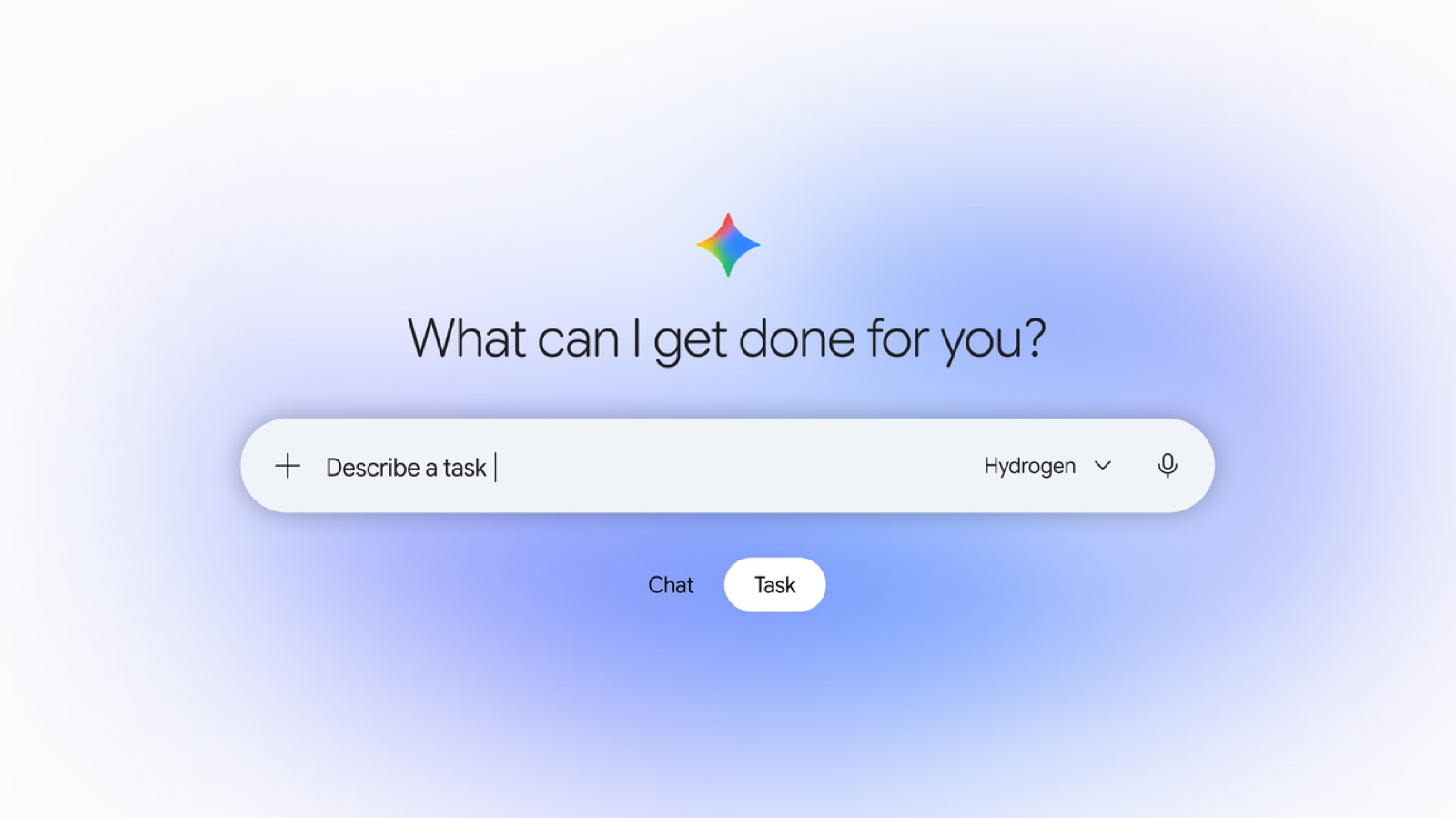
官方桌面页面介绍Tasks可以处理多步骤后台任务;具体Computer use入口以当前已开放版本为准,不猜测每台电脑都有同名按钮。先确认任务模式与将要使用的应用,再开始运行。
Use Computer use to read the two sample notes I provide. Create a new task checklist in the output location I specify. Include task, owner code, date, and source note. Mark missing fields as unknown. Do not edit the source files, send messages, purchase anything, or delete files. Pause if login or additional access is required.
第四步:观察独立窗口并及时纠正
公告说明操作在自己的独立窗口中进行,你可以看实时预览,同时继续使用自己的屏幕和光标。它不代表任务自动正确,需观察正在读取哪份文件、进入哪个网站和将要写入哪里。
发现来源选错或目标位置异常,使用界面的一键停止控制先停止,再检查已经完成的部分。不要只在输入框追加一句纠正就假定错误动作一定被撤回。登录和支付会暂停,敏感操作还可能要求确认,交接后仍需核对当前状态。
第五步:核对真实结果与停止状态
打开真实输出文件或清单,逐项回到两份来源核对任务、日期和负责人;缺失内容应明确未知。确认源文件未被改动,输出路径准确,也没有把未执行动作写成完成。
首轮成功后再逐步扩大应用范围,保留本次提示与核对表。若停止了任务,要记录已生成和未完成部分,检查是否仍在运行。教程只介绍官方支持的流程,没有亲测截图或成功率,不将第三方平台入口说成拥有同样电脑控制功能。
验收:来源两份均覆盖;每项有出处;未知未猜填;实际文件能打开;原件未改;无对外发送;运行状态明确;使用的应用范围可解释。
官方资料
资料核对日期:2026年11月20日。
本文地址:https://www.163264.com/22105