一句“把下载文件夹整理好”,Win11 的 Copilot 开始替你搬文件了
微软在 Ignite 2026 上演示了 Copilot 的本地文件操作:授权后它能按内容找文件…

文章目录
每个人的“下载”文件夹最后都会变成同一个样子:一堆名字毫无规律的文件,混着发票、安装包、会议材料和不知道什么时候存的图片。微软在 Ignite 2026 上演示的新功能,想解决的就是这件事——让 Copilot 直接动手,把文件找出来、分好类、搬到你指定的位置。
一分钟速览
- Copilot 获得“本地文件操作”能力:查找、分类、移动、重命名,以及创建文件和文件夹
- 必须由用户主动开启并授权,授权界面只有“暂不允许”和“仅本次会话允许”,没有“始终允许”
- 访问范围限于当前对话和相关目录,不能一次授权读取整台电脑
- 不依赖文件名,能读取文件内容判断类型
- 每一次批量操作都列出记录,并提供撤销按钮
演示里发生了什么
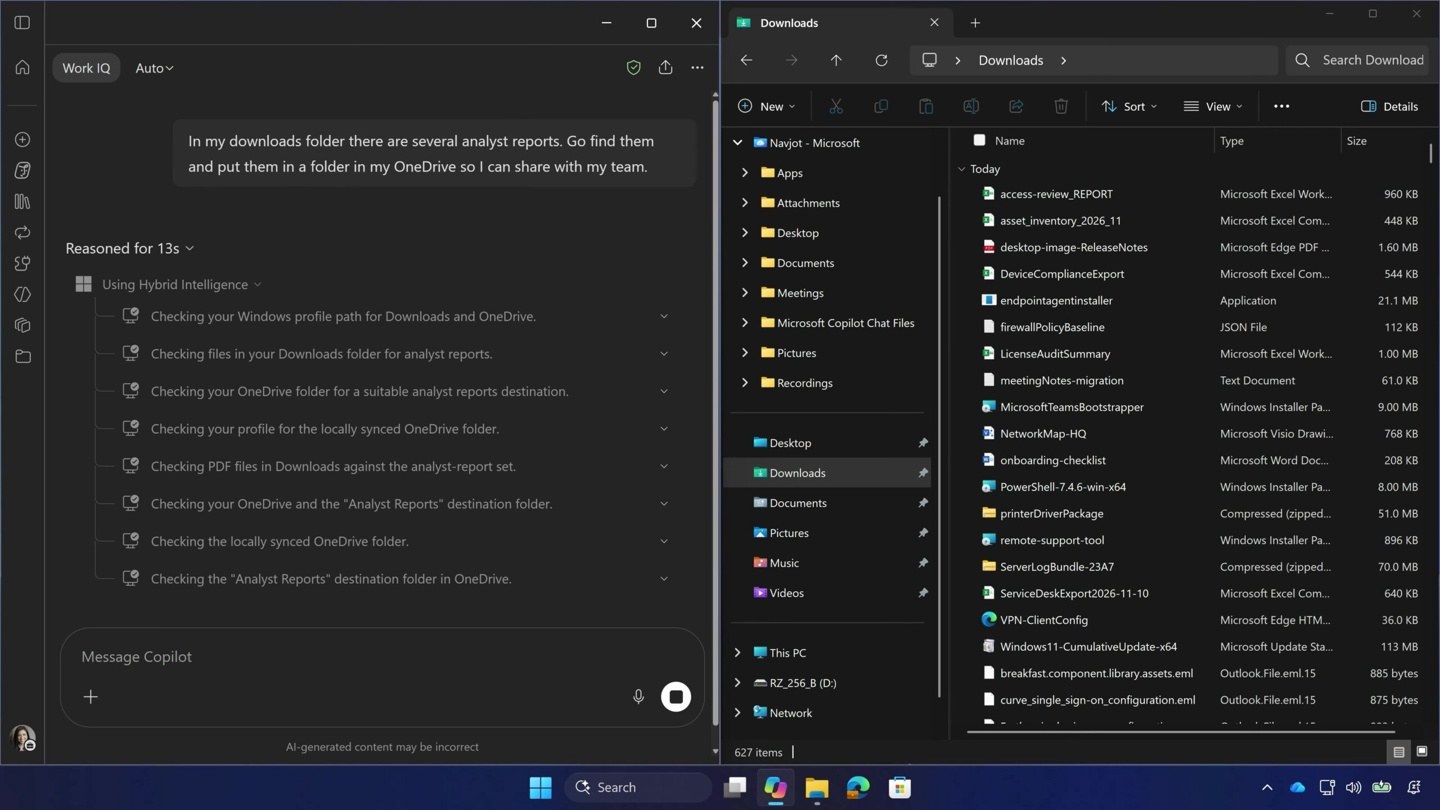
演示场景很日常:要把“下载”文件夹里的分析师报告整理到 OneDrive,方便和团队共享。Copilot 先请求权限,用户确认后开始扫描目录,在 OneDrive 里新建“Analyst Reports”文件夹,然后逐一移入 8 份 PDF,最后给出一份移动清单。
值得注意的是,这 8 份文件的名字里都没有“分析师报告”字样。Copilot 是打开文件读内容之后做的判断。这一点比“按扩展名和关键词筛选”重要得多:真实世界里,文件命名往往和内容无关,只有读懂内容,整理才不至于把有用的东西归错类。
另一个细节是撤销。批量移动文件是高风险操作,一旦搬错位置,普通用户很难自己找回来。演示中每一次操作都会留下记录,并配一个撤销入口,这实际上是把“AI 替你做决定”变成了“AI 做完你可以反悔”。
权限设计才是重点
这类功能真正的难点不在模型能力,而在权限边界。演示中的授权弹窗只给了两个选项:“暂不允许”和“仅本次会话允许”。没有“始终允许”,意味着用户不可能在某个手滑的瞬间,把整台电脑的文件系统长期交给一个助手。
访问范围同样被限制在当前对话和相关目录内。换句话说,Copilot 不是拿到了一把万能钥匙,而是每次都在你的注视下开一扇门。对习惯了“AI 助手什么都能访问”的产品叙事来说,这种保守设计反而更像成熟产品该有的样子。
为什么办公场景先落地
文件整理是典型的“低价值但高频”劳动:不难,却烦,而且容易拖。它同时也是最容易验证效果的任务——文件有没有搬对、有没有漏,用户一眼就能看出来。相比写报告、做分析这类结果难以即时判断的任务,文件操作更适合作为本地智能体的第一个落地场景。
从产品路线上看,这也是 Copilot 从“回答问题”走向“执行动作”的一步。问答的容错率高,答错重问一次就行;文件操作的容错率低,所以必须先有授权、记录和撤销。微软这次把这三件事一起端出来,说明它清楚这条线的风险在哪里。
还没说的事
演示没有给出上线时间,也没有说明这项能力会覆盖哪些 Windows 版本、是否需要特定的硬件或订阅。对普通用户来说,真正决定体验的往往是这些细节:扫描大目录要多久、遇到权限受限的文件怎么办、跨盘移动会不会失败。
但方向已经很明确:操作系统的 AI 正在从侧边栏里的聊天框,走进文件资源管理器。下一步的竞争,不是谁的模型更会说话,而是谁能在“能干活”和“不出事”之间找到那个平衡点。
本文地址:https://www.163264.com/22300